

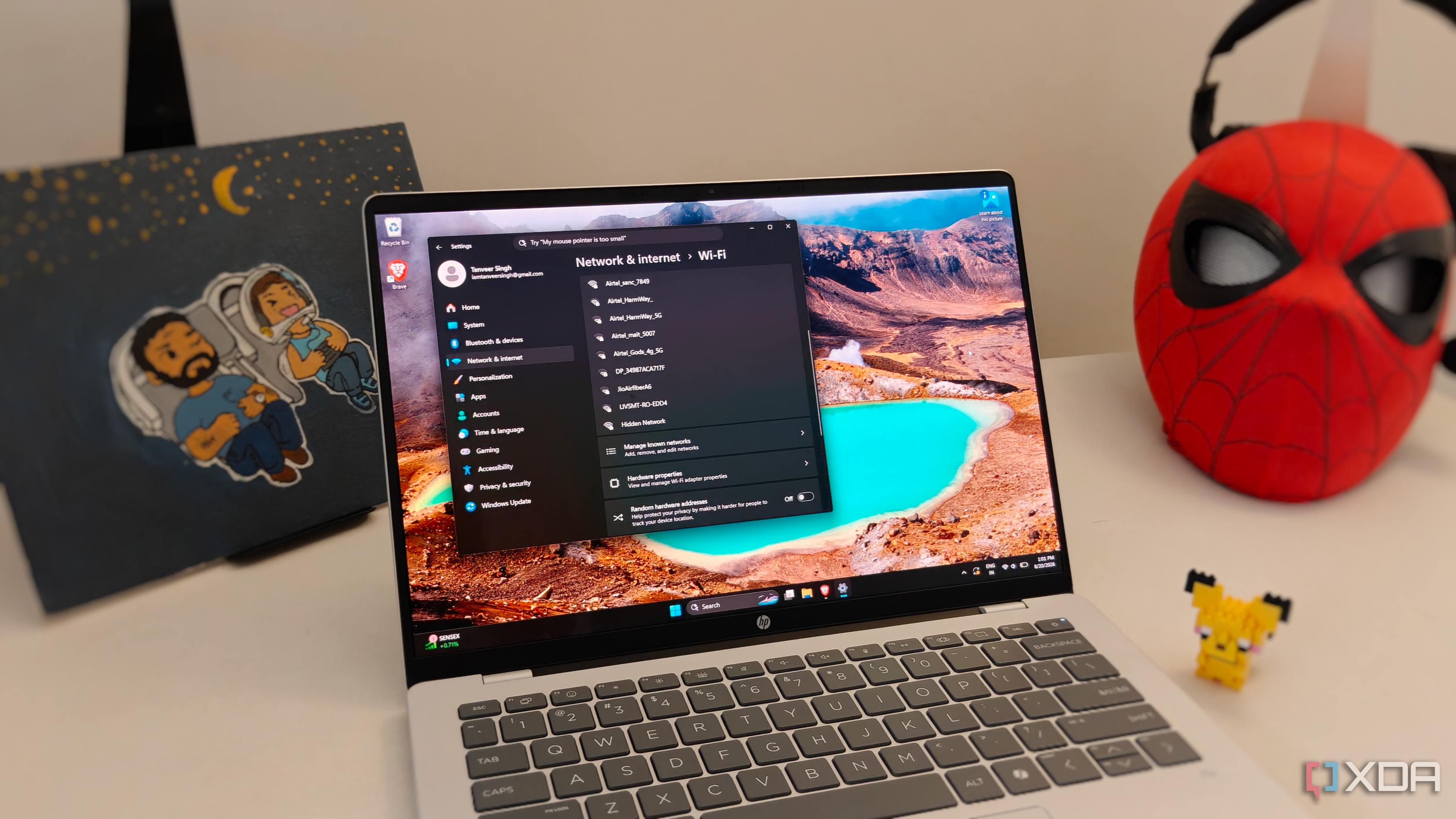
SUMATERA UTARA — Bagi pengguna yang sehari-hari bergantung pada koneksi kabel Ethernet, performa Wi-Fi sering kali bukan prioritas utama. Namun, saat bekerja dari kafe, ruang meeting, atau kamar hotel, koneksi nirkabel menjadi satu-satunya andalan. Sayangnya, pengaturan standar Windows 11 sering kali tidak dioptimalkan untuk skenario ini, sehingga kecepatan internet yang seharusnya bisa diraih malah terhambat oleh konfigurasi sistem yang kurang tepat.
Masalah ini umum terjadi pada laptop baru yang langsung dipakai tanpa menyentuh pengaturan lanjutan. Alih-alih mengganti router atau menghubungi penyedia layanan internet (ISP), ada beberapa langkah sederhana di dalam sistem operasi yang bisa dilakukan untuk memaksa adaptor Wi-Fi bekerja pada kapasitas maksimalnya.
Mengapa Wi-Fi di Windows 11 Terasa Lambat?
Windows 11 secara bawaan mengaktifkan fitur yang disebut Throughput Booster dan Packet Coalescing. Kedua fitur ini sebenarnya dirancang untuk menghemat daya atau mengurangi beban prosesor, tetapi efek sampingnya adalah peningkatan latensi dan penurunan kecepatan transfer data pada jaringan yang sibuk.
Selain itu, ada juga pengaturan Roaming Aggressiveness yang menentukan secepat apa perangkat berpindah dari satu titik akses (access point) ke titik akses lainnya. Jika nilainya terlalu rendah, laptop akan "bertahan" pada sinyal lemah lebih lama daripada yang seharusnya.
1. Nonaktifkan Packet Coalescing
Pengaturan ini berfungsi menggabungkan beberapa paket data sebelum diproses oleh sistem. Pada jaringan dengan lalu lintas tinggi, proses penggabungan ini justru menambah jeda (latency) yang terasa saat browsing atau bermain game online.
Cara mematikannya: Buka Device Manager, temukan adaptor Wi-Fi di bawah kategori Network adapters, klik kanan, pilih Properties, lalu masuk ke tab Advanced. Cari opsi Packet Coalescing dan ubah nilainya menjadi Disabled.
2. Aktifkan Throughput Booster
Berlawanan dengan namanya, fitur ini tidak selalu aktif secara default di semua merek laptop. Ketika diaktifkan, sistem akan memprioritaskan kecepatan transfer data dibandingkan penghematan daya pada adaptor.
Di menu Advanced yang sama, cari opsi Throughput Booster atau Max Performance. Ubah nilainya menjadi Enabled. Pada sebagian adaptor Intel, opsi ini mungkin bernama U-APSD (Unscheduled Automatic Power Save Delivery) yang juga sebaiknya dimatikan untuk mengurangi latensi.
3. Atur Roaming Aggressiveness
Untuk pengguna yang sering berpindah-pindah ruangan, nilai Roaming Aggressiveness yang tinggi membantu laptop mencari sinyal terbaik lebih cepat. Namun, di rumah dengan satu router, nilai terlalu tinggi justru membuat perangkat tidak stabil karena sering memindai jaringan.
Atur nilainya ke level 5 (Highest) jika Anda berada di lingkungan kantor dengan banyak access point. Untuk penggunaan rumahan, nilai 3 (Medium) adalah kompromi terbaik antara stabilitas dan kecepatan.
4. Matikan Fitur "Wake on Magic Packet"
Fitur ini memungkinkan laptop menyala dari mode sleep saat menerima sinyal khusus. Meski tidak berpengaruh langsung pada kecepatan, fitur ini membuat adaptor Wi-Fi tetap "siaga" dan mengonsumsi daya yang tidak perlu, yang pada beberapa kasus menyebabkan throttle pada kinerja nirkabel.
Nonaktifkan opsi Wake on Magic Packet di menu Advanced jika Anda tidak membutuhkan akses jarak jauh untuk menyalakan perangkat.
5. Ubah Band Preferensi ke 5 GHz
Jika router Anda mendukung dual-band, pastikan adaptor Wi-Fi diatur untuk memprioritaskan jaringan 5 GHz. Pita frekuensi ini memiliki kecepatan lebih tinggi dan gangguan lebih sedikit dibandingkan 2,4 GHz, meskipun jangkauannya lebih pendek.
Cari opsi Preferred Band di pengaturan Advanced dan ubah menjadi Prefer 5 GHz band. Perubahan ini akan membuat laptop otomatis terhubung ke jaringan 5 GHz setiap kali tersedia.
Langkah Terakhir: Perbarui Driver
Pengaturan di atas hanya akan berfungsi optimal jika driver adaptor Wi-Fi sudah versi terbaru. Kunjungi situs resmi produsen laptop Anda atau gunakan aplikasi bawaan seperti Intel Driver & Support Assistant untuk memastikan tidak ada pembaruan yang terlewat.
Perubahan pengaturan ini tidak akan merusak sistem. Jika koneksi justru terasa tidak stabil, Anda bisa mengembalikan semua opsi ke nilai default melalui tombol Restore Defaults di bagian bawah menu Advanced.
Bagi pengguna di Indonesia yang sering bekerja dari lokasi publik dengan kualitas sinyal bervariasi, kombinasi pengaturan di atas layak dicoba sebelum memutuskan mengganti router atau menambah perangkat mesh. Hasilnya mungkin tidak mengubah kecepatan internet dari ISP, tetapi akan memaksimalkan potensi perangkat keras yang sudah Anda miliki.